
IL CANTIERE È COMPLESSO. IL GESTIONALE NO.
Ogni attraversamento.Al suo posto.
Dalla pianta alla posa, fino al fascicolo per il cliente. Tieni insieme pin, tubazioni, fotografie e documenti antincendio, senza rincorrere le informazioni.
Nessuna carta di credito · Pagamento solo con bonifico
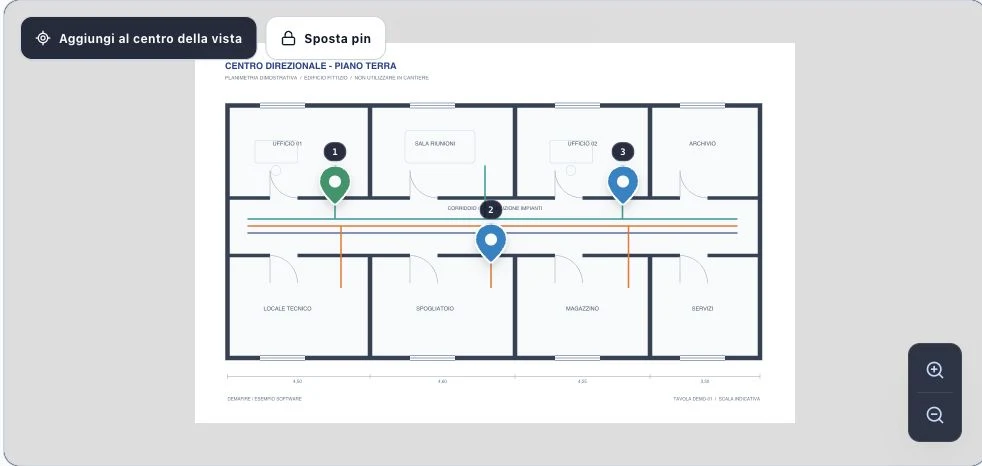
Schermate del gestionale reale, con dati e documenti dimostrativi.
UN FLUSSO DI LAVORO, DALL’INIZIO ALLA FINE
Meno passaggi tra le carte. Più chiarezza sul lavoro.
Il pin identifica il punto di rilievo. Dentro trovi i singoli elementi, le misure, le evidenze fotografiche e i prodotti associati. Quando il lavoro è verificato, le informazioni sono già raccolte per la consegna.
- 01
Rileva
Apri la pianta e posiziona il punto.
- 02
Compila
Tubi, cavi, misure e materiali, per gruppo.
- 03
Documenta
Foto prima e dopo e controllo dell’impresa.
- 04
Consegna
Fascicolo PDF e consultazione tramite QR.
01 / LA PIANTA DIVENTA IL TUO INDICE
Trova il punto. Ritrova tutto il resto.
Posiziona i pin dove lavori e apri la relativa scheda dalla planimetria. L’ID del punto resta leggibile; i singoli elementi hanno sotto-ID per distinguerli nella documentazione.
- PDF originali e planimetrie nello stesso cantiere
- Pin protetti dagli spostamenti involontari
- Rilievi possibili anche prima di ricevere la cartina
02 / COMPILARE DEVE ESSERE SEMPLICE
Una scheda ordinata, anche con più tubi.
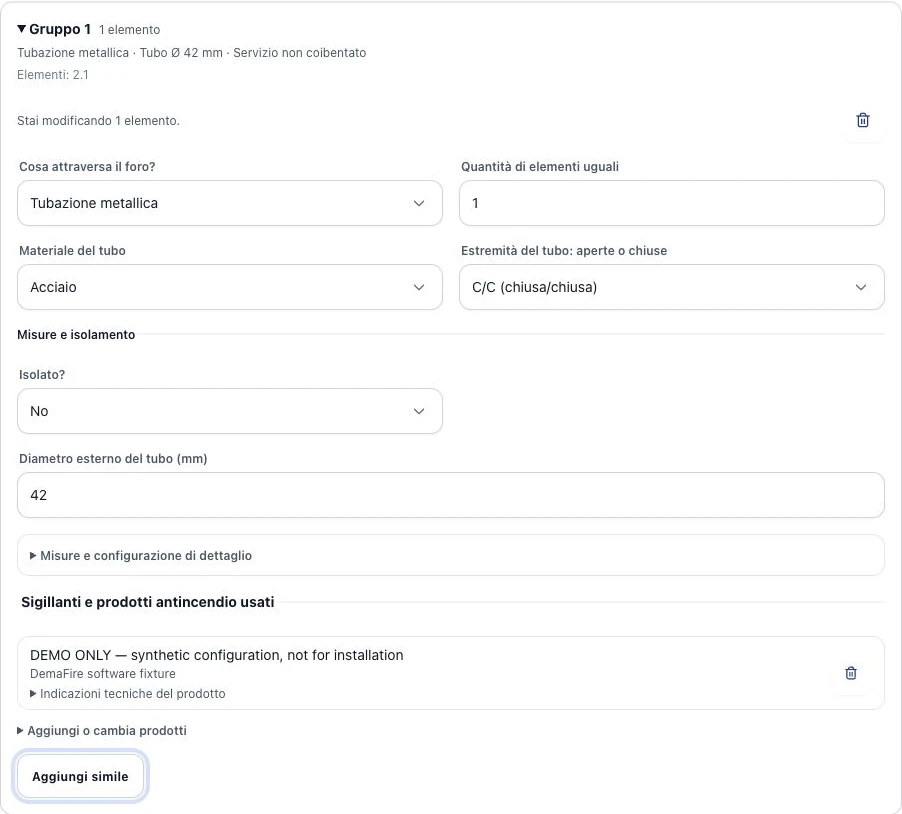
Materiale, diametro, isolamento e prodotti restano vicini al gruppo a cui appartengono. Copia i dati da un altro rilievo o aggiungi un elemento simile, poi controlla le differenze.
- Gruppi di elementi uguali, quantità e sotto-ID
- Parete, solaio ed estremità del tubo nella scheda
- Prodotti collegati ai rispettivi elementi
03 / PRIMA E DOPO, SENZA DISPERDERE LE EVIDENZE
Le foto restano insieme al lavoro.
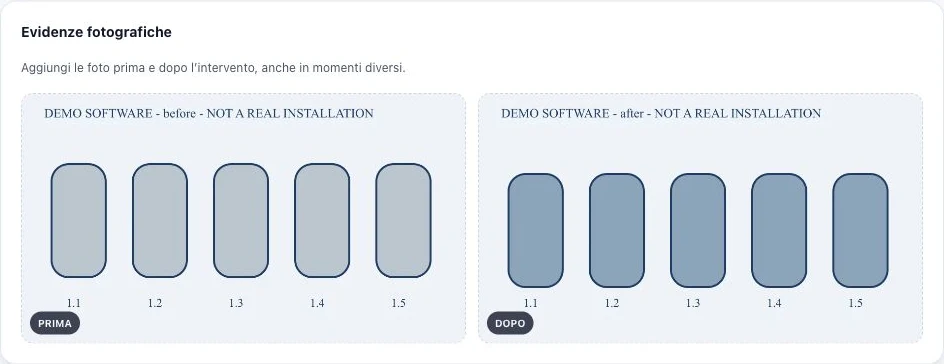
Aggiungi le evidenze prima e dopo la posa, anche in momenti diversi. Le ritrovi nella scheda del punto, insieme ai dati degli elementi e ai prodotti associati.
- Due evidenze distinte, con un riferimento al punto
- Caricamento da telefono, tablet o computer
- Foto collegate alla documentazione del cantiere
04 / IL LAVORO SI VEDE ANCHE DOPO
Una targhetta. Tutti i dettagli del punto.
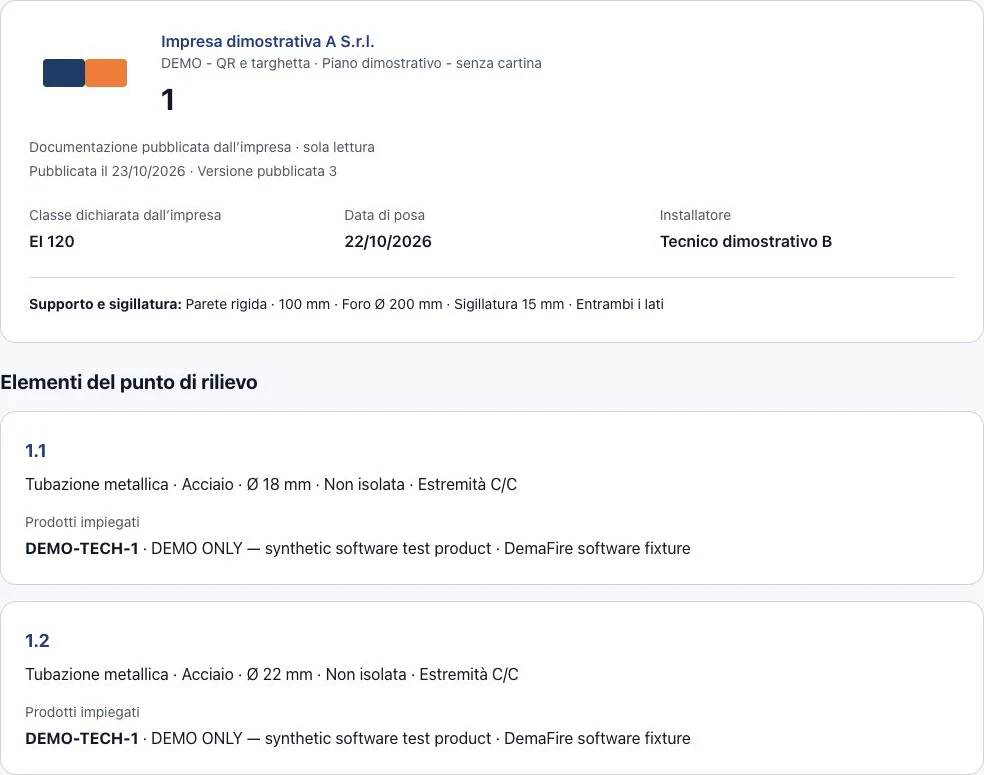
Un solo ID sulla targhetta e un QR che apre gli elementi pubblicati dall’impresa. Il cliente consulta foto e documenti senza entrare nel tuo account.
- Sotto-ID distinti, per esempio 1.1 e 1.2
- Pubblicazione esplicita delle informazioni scelte
- Collegamento revocabile, separato dall’archivio
ANCHE DOVE LA RETE NON TI SEGUE
Prepara prima. Lavora sul posto.
Scarica il cantiere sul dispositivo prima di partire. Consulta piantine, foto e PDF tecnici; compila le schede nella copia preparata. Al ritorno della connessione le modifiche in coda vengono sincronizzate e i conflitti richiedono una scelta visibile.
La preparazione è necessaria. L’accesso offline ha una scadenza visibile nell’app.
Come funziona il lavoro offline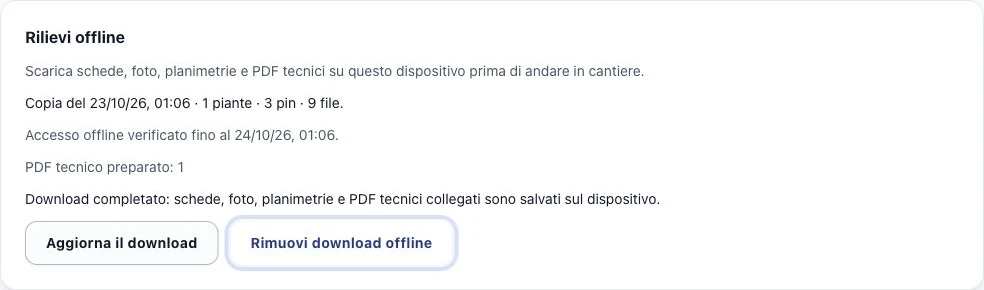
UNA CONSEGNA CHE SI FA CAPIRE
Dalle schede al fascicolo, con le informazioni già raccolte.
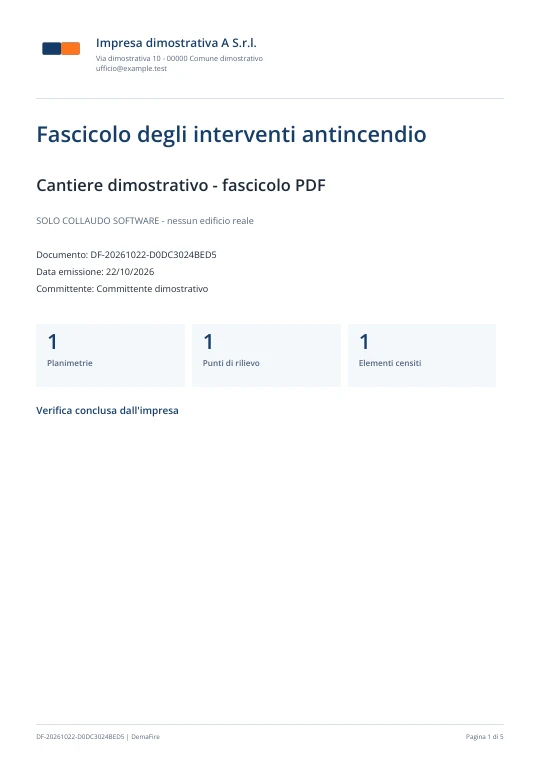
Planimetrie, sotto-ID, prodotti, installatore, data e fotografie compongono il fascicolo del cantiere. Le fonti originali dei prodotti restano riconoscibili, con versioni e riferimenti.
Guarda un fascicolo di esempioEsempio generato dal motore PDF del gestionale. Dati sintetici, senza validità tecnica.
ARCHIVIO
Il cantiere finisce. Le informazioni restano in ordine.
Archivia il lavoro concluso per liberare un posto tra i cantieri attivi. Piantine e documentazione restano collegate e consultabili secondo le condizioni del servizio.
Scopri l’archivio dei cantieriLe risposte, prima di iniziare.
Devo installare un programma?
DemaFire si usa dal browser di computer, tablet e smartphone. Per lavorare senza rete occorre preparare prima il cantiere sul dispositivo.
La demo è la stessa cosa della prova gratuita?
No. La demo mostra il prodotto e permette di compilare dati di esempio nel browser. La prova gratuita permette di creare il proprio ambiente aziendale per 7 giorni, dal primo accesso con ambiente pronto.
Serve una carta di credito?
No. Il pagamento previsto è soltanto tramite bonifico. Costi e condizioni sono presentati prima di iniziare la prova; dichiarare l’invio del bonifico non equivale alla conferma dell’accredito.
DemaFire certifica automaticamente una posa?
No. Il gestionale distingue i documenti dei prodotti, le configurazioni applicabili e la verifica dell’impresa. La valutazione tecnica e i controlli sul campo restano responsabilità dei soggetti competenti.
Il cliente deve avere il mio accesso?
No. Puoi pubblicare una vista in sola lettura tramite QR, scegliendo le informazioni da mostrare. L’accesso al gestionale e la consultazione del collegamento sono due percorsi distinti.
DEMAFIRE
Metti ordine nel prossimo cantiere.
Guarda come funziona DemaFire. Poi scegli se iniziare la prova del tuo ambiente aziendale.